本帖最后由 a83848400 于 2026-8-10 10:15 编辑
很遗憾,东哥的U盘下载工具的服务器现在已经关闭了,暂时已经无法下载相应的东西,本帖子内容已经无法使用。 如果需要不还原备份过渡到Y2JB,可以看看我的另一个autoloader帖子。感谢一直以来的支持,希望可以帮到你。 https://www.tekqart.com/thread-461484-1-1.html
------------------------------------------------------------------------------------------------- 品技的朋友们,大家好,我是B站谢锡榆,如果你也想保留PS5里面的内容,不想还原备份,又想使用Y2JB,推荐这个已折腾的PS5过渡到Y2JB的教程,补充了图片,图文并茂,希望能帮到你。
首先感谢东哥(东东老哥哥),做了东哥Y2JB_U盘工具v0.3为小白提供了更方便的工具,作为PS5工具开发的人员十分给力。同时也感谢苍神,苍神对论坛一直以来的更新和维护确实很不容易。 东哥Y2JB_U盘工具v0.3链接:(如果链接挂了在论坛搜索也有,也可以自己去找东哥哈)
我们先准备PS5折腾好,准备电脑和U盘,那么我们开始教程:
1.打开电脑插上U盘(格式为Exfat),将东哥Y2JB_U盘工具v0.3.exe放在这个U盘的根目录中。
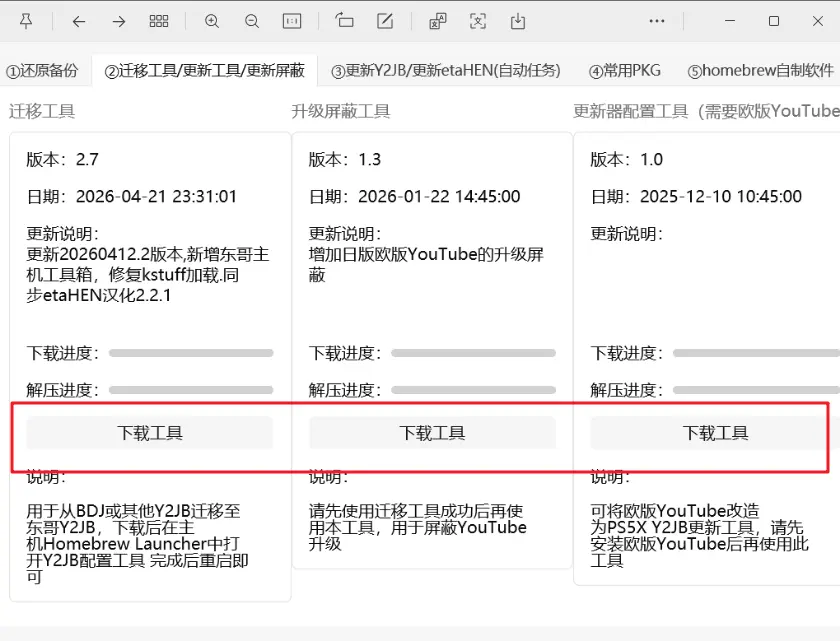
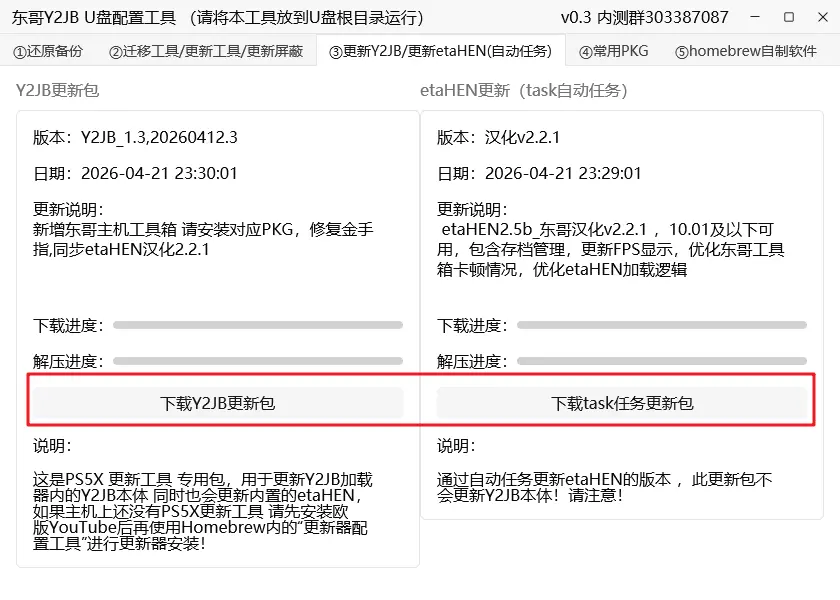
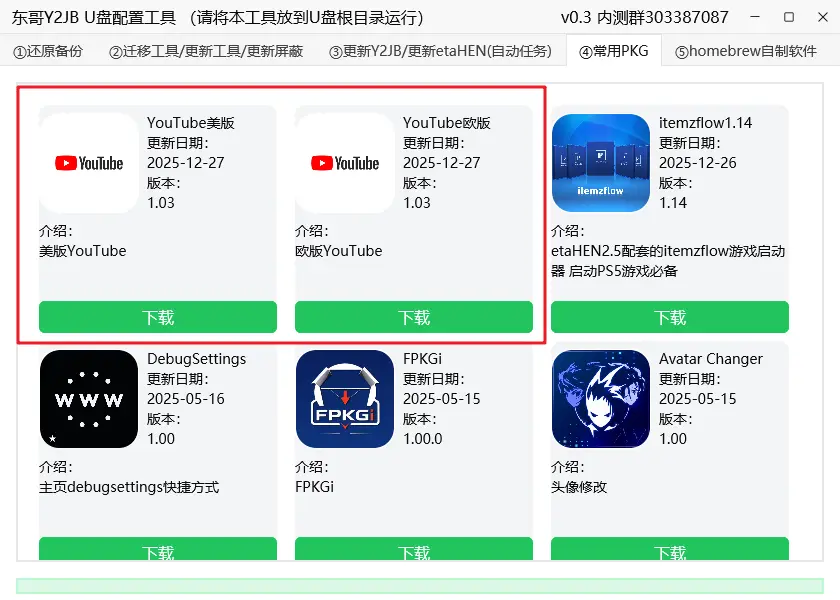
2.在电脑运行U盘里面的东哥Y2JB_U盘工具v0.3.exe,点击下载以下内容,下载的过程中可能会卡顿一下,耐心等待下载完毕自动解压缩即可。有其他感兴趣的PKG也可以下载。


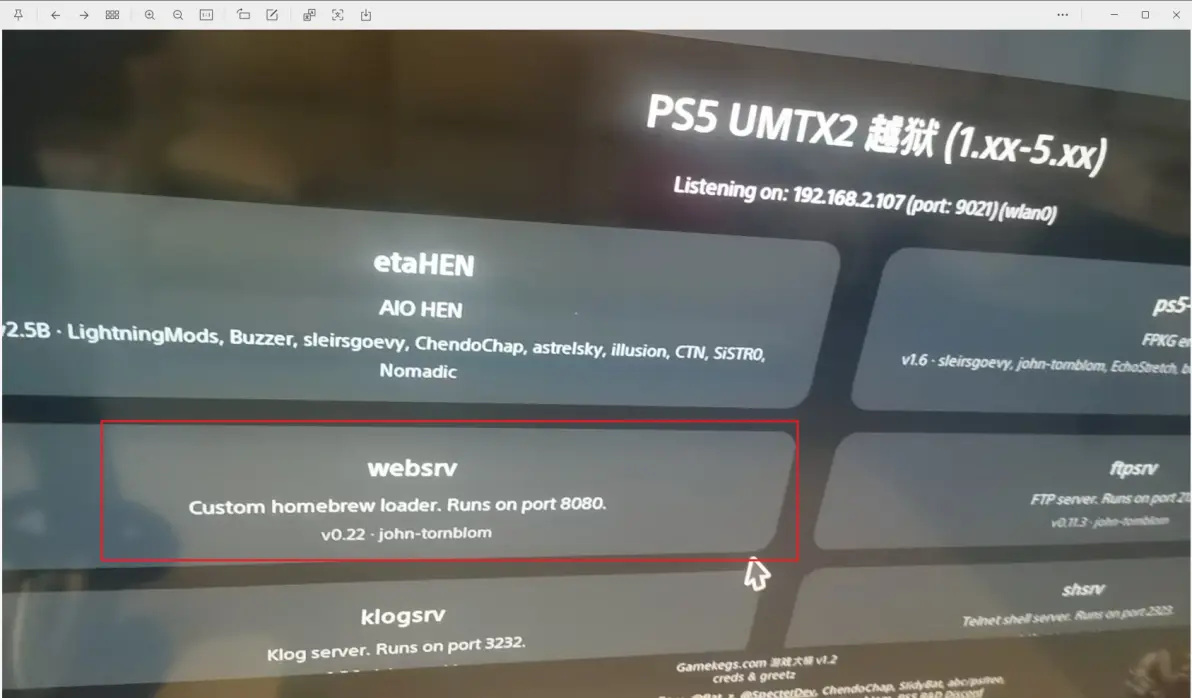
3.下载完成之后,将U盘插入已经折腾完的PS5里面,我们先安装PKG。 homebrew(IV9999-FAKEO0000_00-HOMEBREWLOADER01.pkg) 欧版YouTube (EP4381-PPSA01651_00-YOUTUBESIEE00000-MERGED) 美版YouTube(PS5_PPSA01650_V1.03.pkg) 安装之后在主页打开homebrew,如果不能打开的话你得先确保在用旧方式进行破解时有启用websrv这个服务。 请注意需要先启用websrv才能打开homebrew。

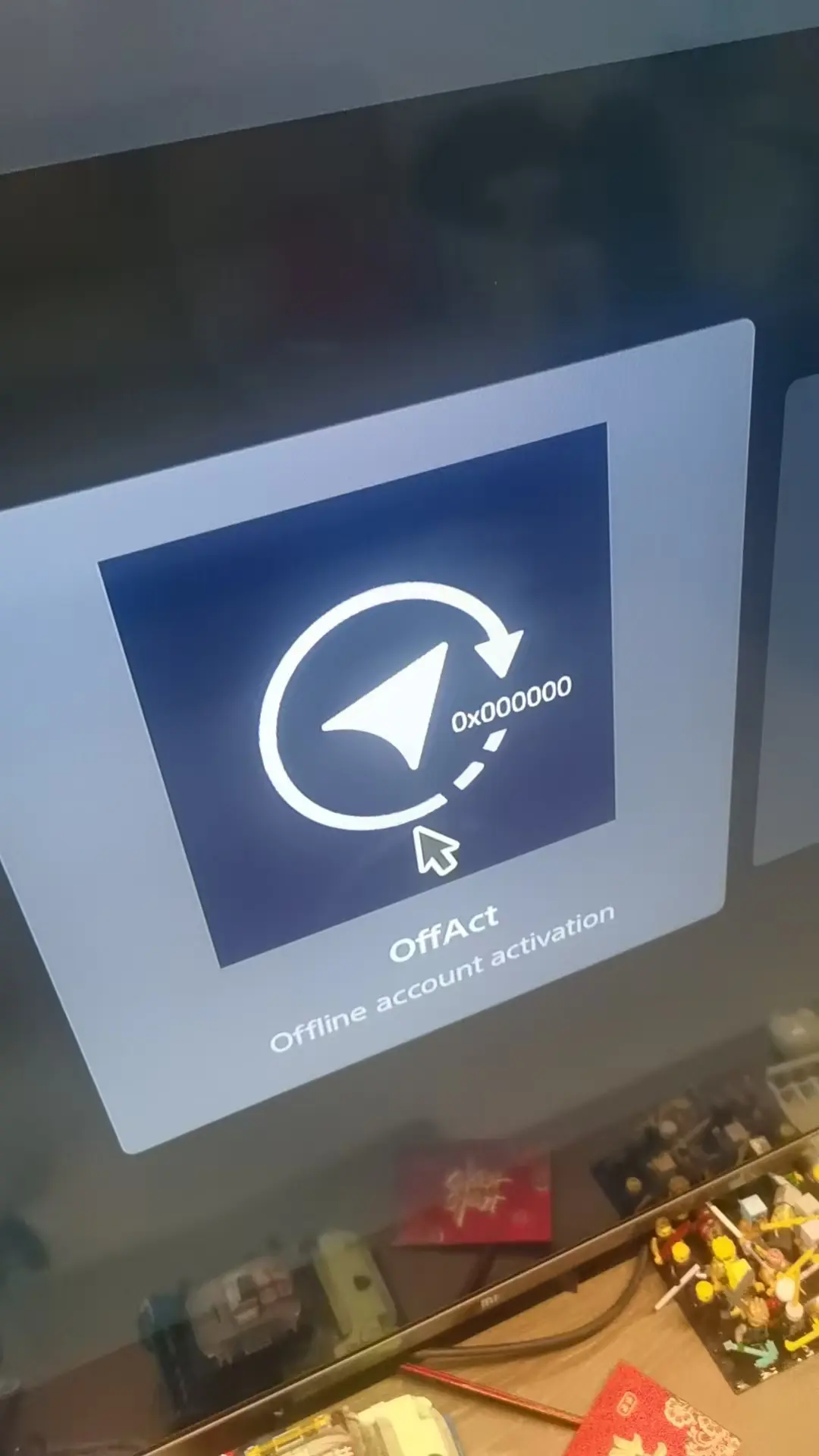
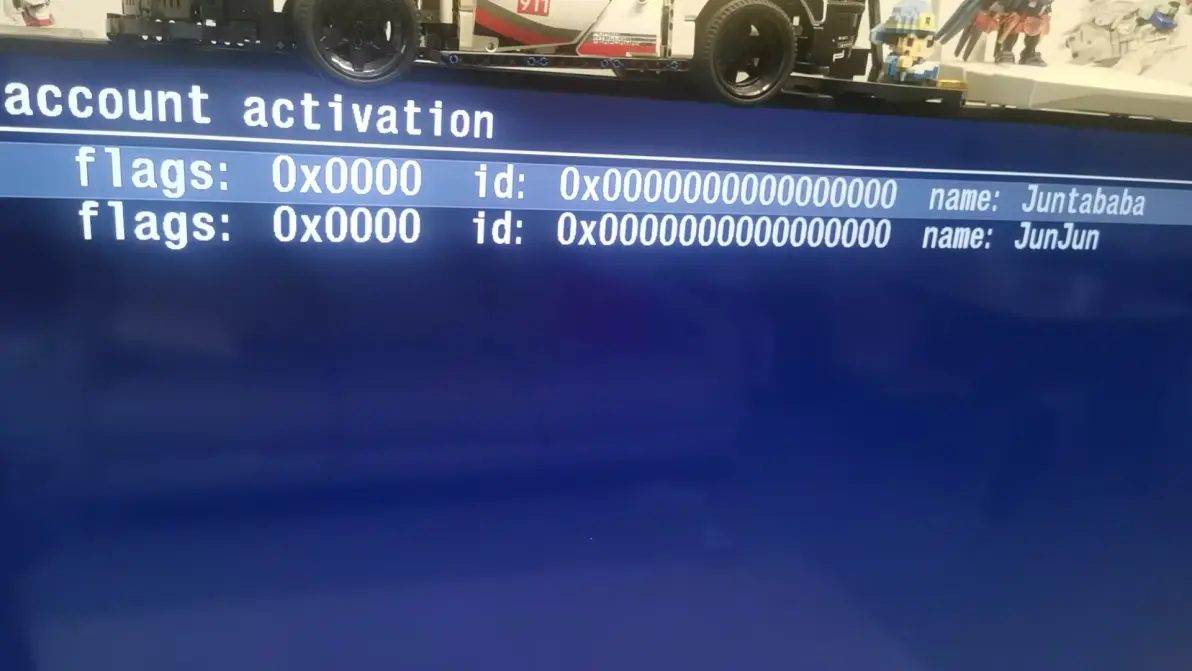
4.在主页,打开homebrew,选择offact,进行用户假激活。
把那些000000的账户,点击一下,会出现一串数字代码,直接按R2确认,那串数字就从0000000变成ID代码就可以了。这样就激活完了,退出后重启PS5。

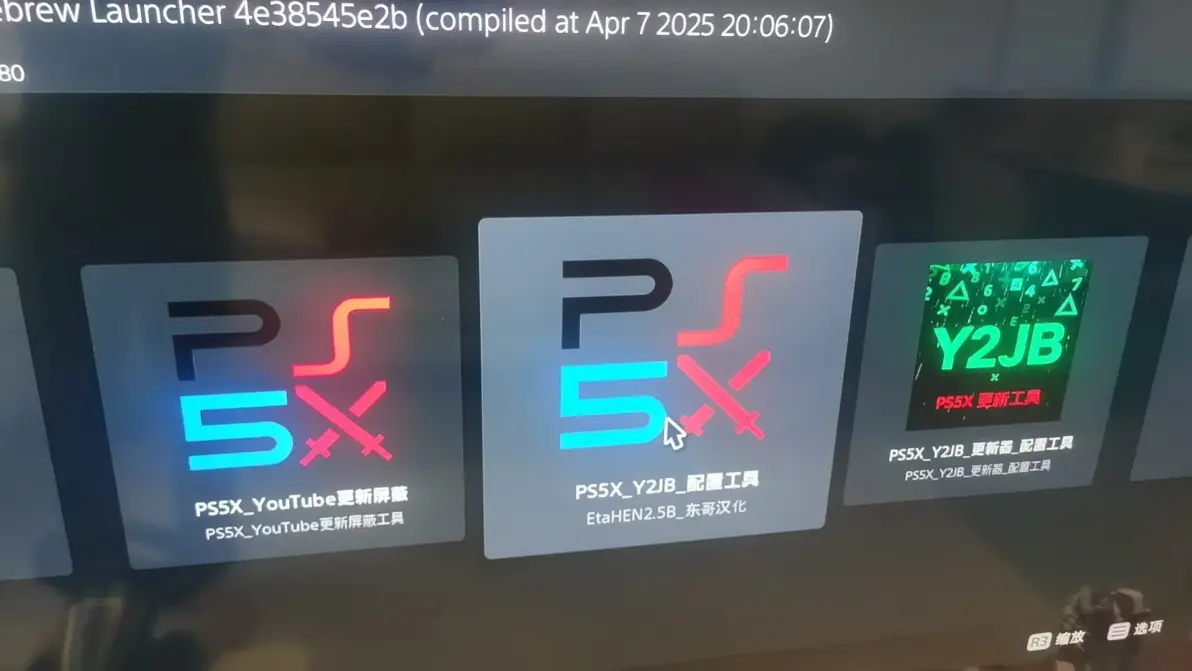
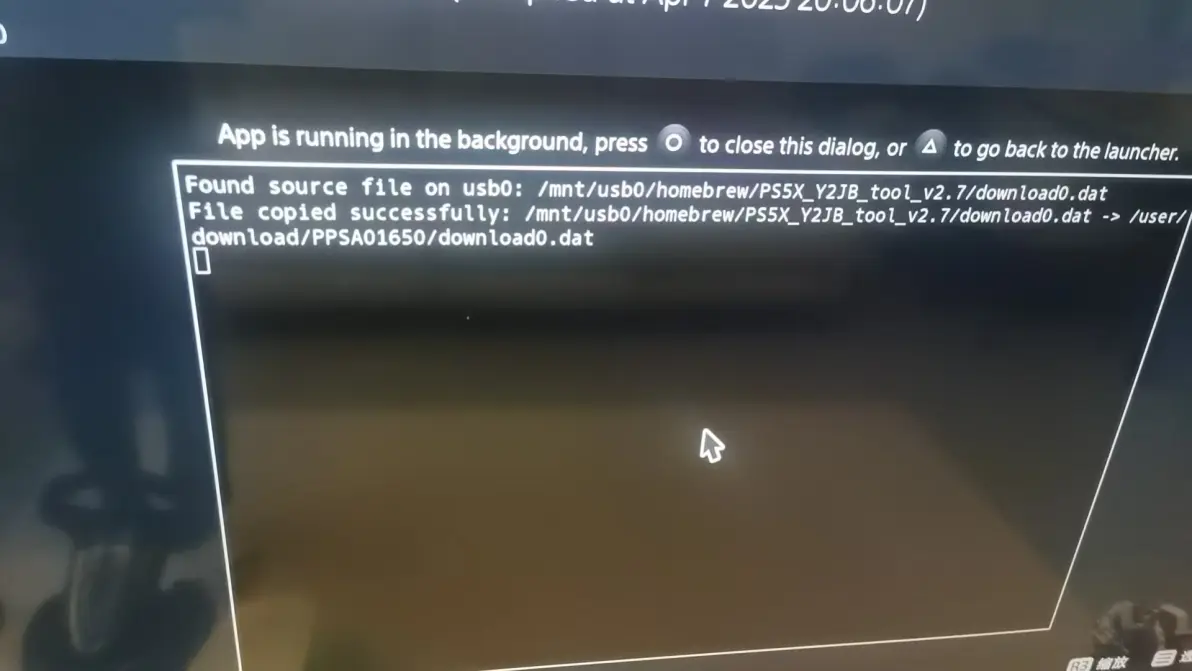
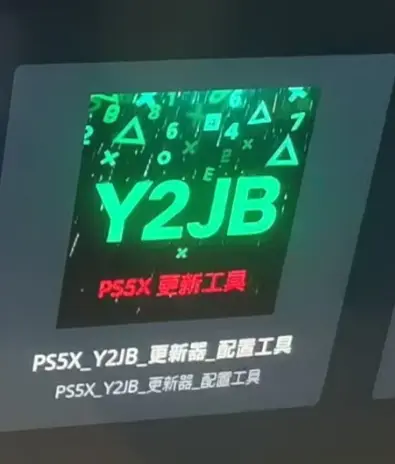
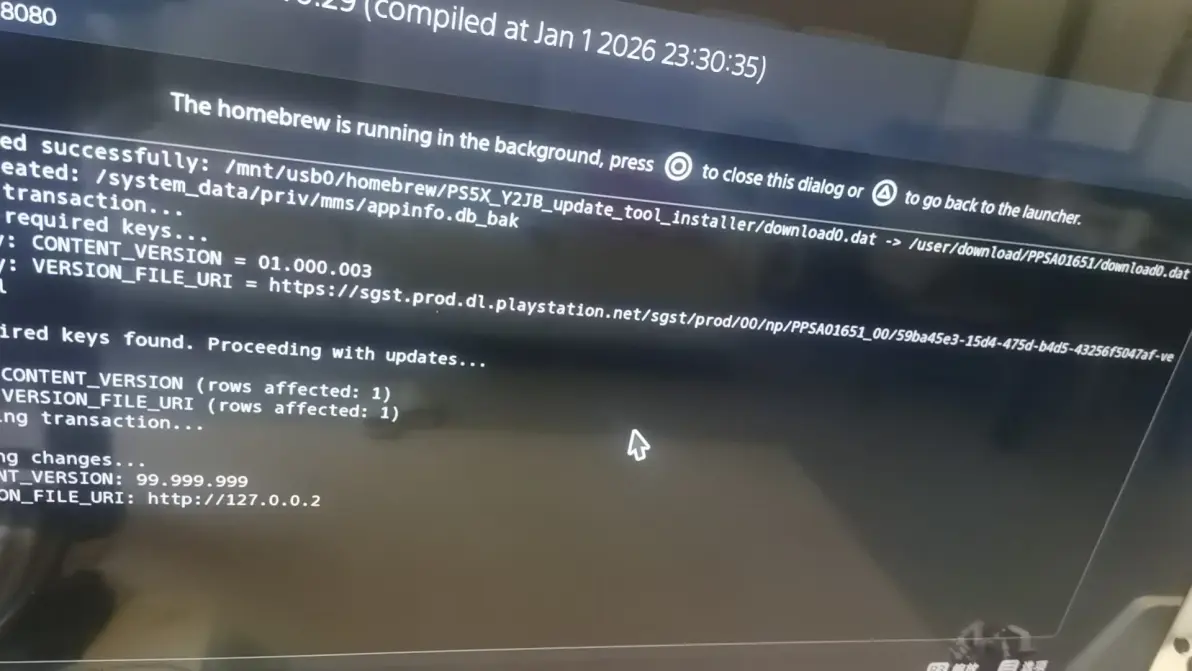
5.重启之后还是老样子,先去用旧方式折腾完,然后再次打开homebrew,点击PS5X Y2JB 配置工具。耐心等待一会儿,就会自动配置完成。
看到这样提示复制完这个download0文件就是配置完成,可以按圆圈退出,重启PS5。

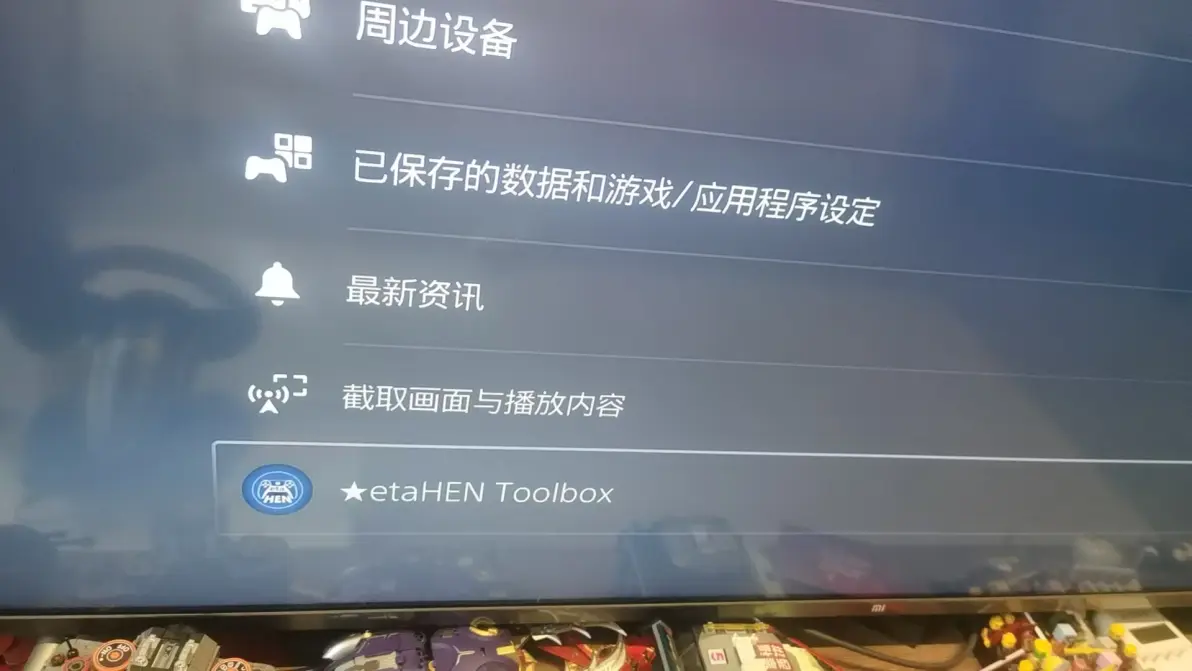
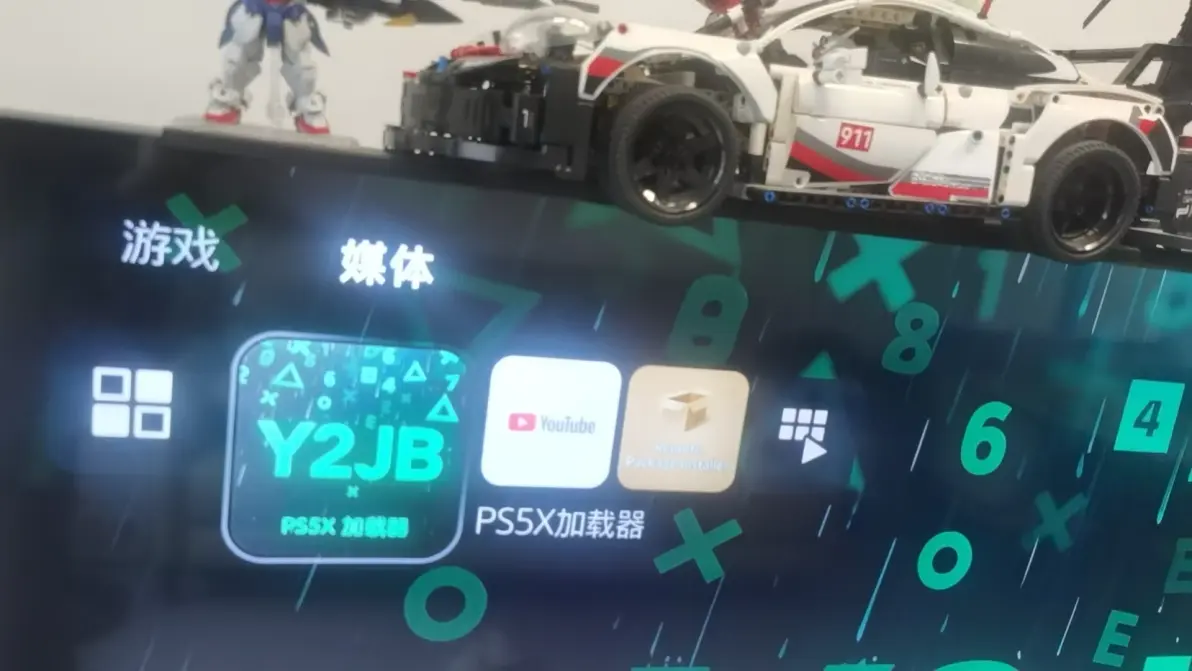
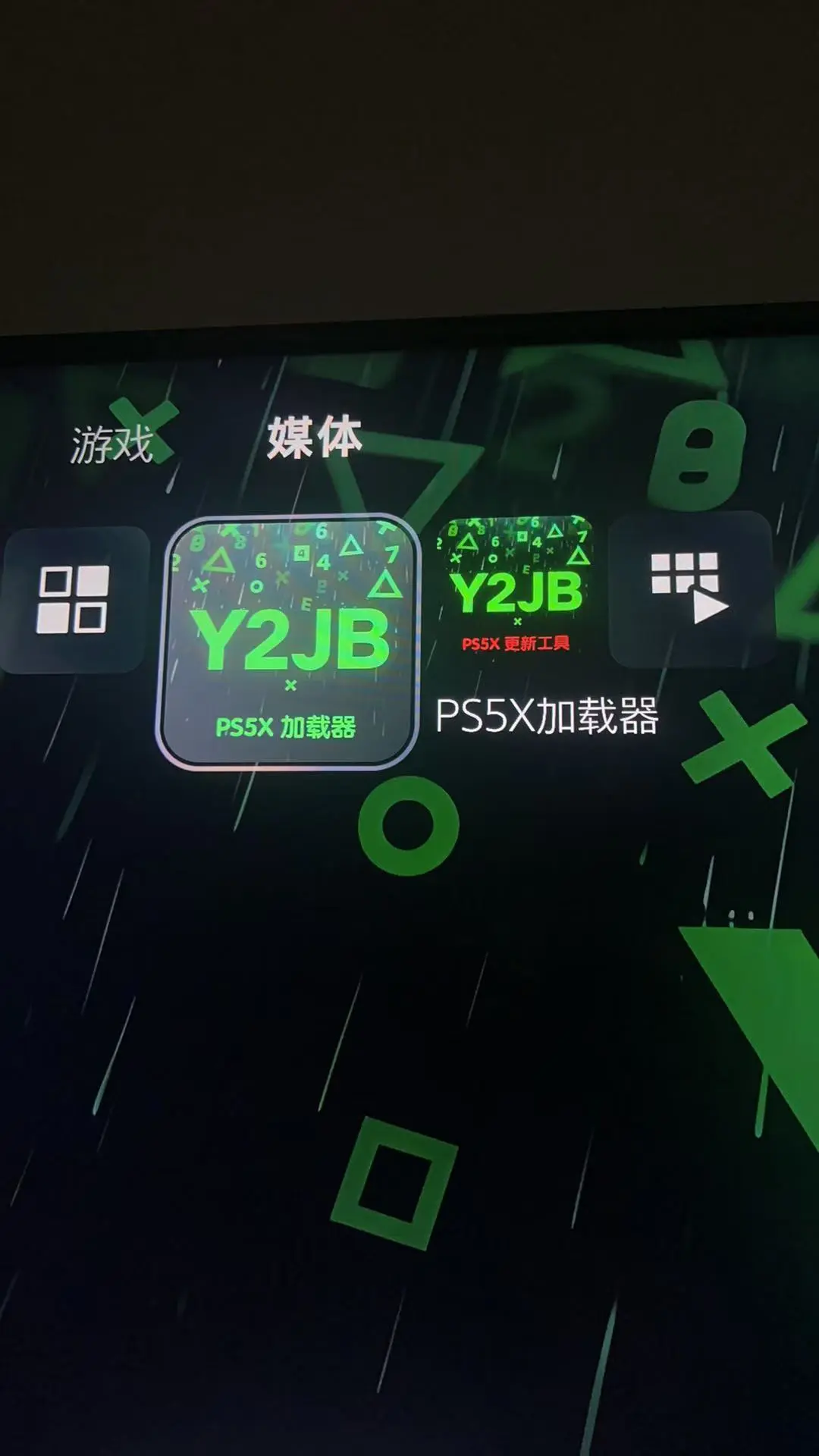
6.重启之后,主机不要联网。切换到媒体主页,打开美版的YouTube自动折腾Y2JB,运行一次之后就会变成PS5X加载器图标了。此时提示联网也不用管它,折腾成功后会自动退出YouTube,去查看主机设置下面应该会有etahen了。


7.以后开机就用这个美版的加载器来破解即可。
接下来我们顺便也做一些方便未来Y2JB的更新工作。
折腾后继续打开homebrew,这次选择PS5X Y2JB 更新器配置工具进行欧版YouTube的更新器配置。

耐心等待一会儿,看到这样就配置更新成功了,按下圆圈退出,重启PS5。此时YouTube更新器就配置好了,同时也会更新屏蔽。

8.重启之后,我们将会有两个版本YouTube不同的图标,一个就是美版加载器用来折腾的,另一个是欧版更新工具以后用来更新Y2JB的更新包。 若以后有新的Y2JB更新包时,可以在东哥的U盘工具里下载到U盘里,在运行欧版YouTube会自动读取U盘里面的Y2JB更新包进行更新,更新完之后重启就完成了。

已折腾的PS5过渡到Y2JB的教程就到此结束,大功告成!
非常感谢你看到这里,我是B站谢锡榆,如果品技的朋友们觉得有帮助的话,有问题可以留言讨论,欢迎你的点赞与关注!谢谢!
|  [复制链接]
 x 0
x 0


 狗仔卡
狗仔卡 发表于 2026-4-23 16:16:46
 提升卡
提升卡 置顶卡
置顶卡 变色卡
变色卡 千斤顶
千斤顶 显身卡
显身卡